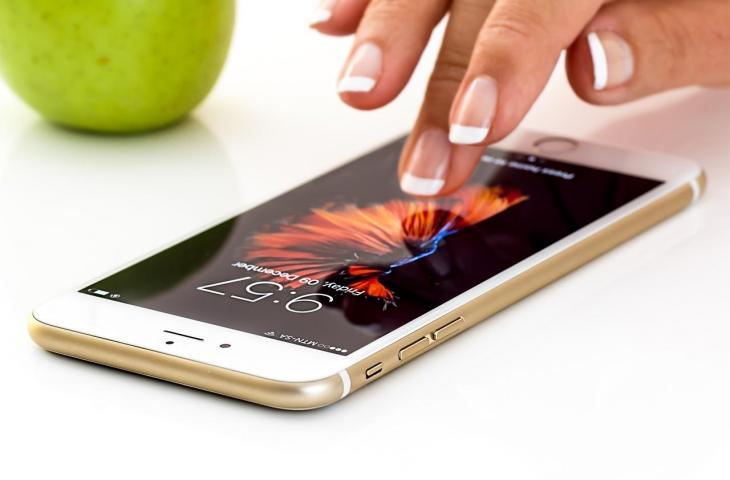
Jika kamu hendak ganti HP dari iPhone ke Android, maka kamu akan disulitkan dengan proses memindahkan kontak. Karena keduanya berjalan pada sistem yang berbeda, kamu tak bisa secara otomatis mendapatkan semua kontak kamu dari iPhone ke Android. Tapi, jangan khawatir!
Cara Mudah Memindahkan Kontak dari iPhone ke Android
Kamu bisa melakukan beberapa langkah dalam tutorial HP Android di bawah ini untuk memindahkan kontak dengan mudah.
Cara 1: Sinkronisasi Google
- Pastikan kontak kamu di iPhone sudah tersimpan juga di Google Contact.
- Jangan lupa email dan password Googlenya.
- Klik menu Setting di HP iPhone kamu.
- Pilih menu Mail, Contact, and Calendar.
- Klik Account kemudian pilih menu Gmail.
- Masukkan akun Google kamu.
- Di sini, kamu bisa mengatur data apa saja yang terhubung pada akun Google tersebut.
- Untuk memindahkan kontak, ketuk menu Contact.
- Klik Synchronize.
- Tunggu prosesnya beberapa saat.
- Login akun Google tersebut di perangkat Android.
- Pilih menu Kontak kemudian klik titik tiga di pojok kanan atas.
- Klik menu Import/Export Contact.
- Setelahnya pilih menu Import Contact dan klik akun Google yang terhubung di perangkat iPhone tadi.
Cara 2: Bantuan iCloud
- Buka menu Setting pada iPhone.
- Pilih menu Mail, Contact and Calendar.
- Pilih menu Account kemudian klik iCloud.
- Klik ubah Toggle Contacts.
- Jika terdapat permintaan melakukan merge, klik centang tanda setuju. Tunggu hingga proses selesai.
- Buka akun iCloud di iCloud.com melalui komputer.
- Lakukan login seperti biasa.
- Pilih menu Contact.
- Klik ikon roda gigi yang berada di pojok kiri bawah.
- Klik menu Select All untuk memindahkan semua kontak yang ada.
- Klik ikon roda gigi tersebut sekali lagi dan pilih menu export v-card.
- Buka situs contact.google.com.
- Pilih menu more dan pilih menu import.
- Klik Choose File dan pilih v-card sebelumnya.
- Lakukan sinkronisasi akun Google di perangkat Android seperti sebelumnya.
- Selesai.
Cara 3: Kirim dengan Email
Cara ini bisa kamu jadikan alternatif jika nggak mau ribet. Kamu bisa mengirim kontak dari iPhone ke Android dengan menggunakan email. Pilih saja semua kontak kemudian klik Bagikan via Email. Kamu tinggal membuka email melalui HP Android dan menyimpannya secara manual.
Cara 4: Aplikasi My Contact Backup
Jika kamu bersedia menggunakan aplikasi pihak ketiga, maka kamu bisa menggunakan aplikasi bernama My Contact Backup. Download saja aplikasi tersebut di iPhone kamu. Nantinya, kamu akan mendapatkan menu untuk membackup semua kontak. Tunggu prosesnya. Setelah proses backup selesai maka muncullah button email. Email ini akan menyinkronkan kontak kamu dengan akun email kamu. Jadi saat email kamu gunakan di HP Android, maka semua kontak kamu dari iPhone secara otomatis sudah ada di HP Android.
Itulah cara memindahkan kontak dari iPhone ke Android yang bisa dilakukan dengan mudah. Semoga tutorial HP Android di atas bermanfaat.