Cara Screenshot di HP Asus yang Mudah dan Praktis
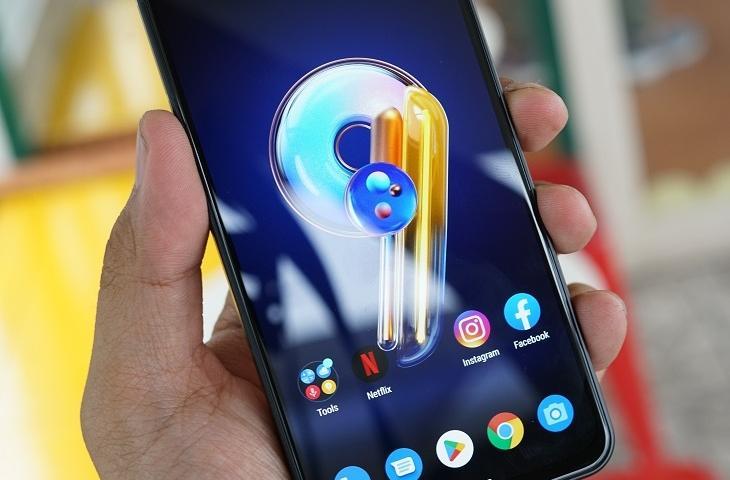
Pengguna smartphone Asus tidak perlu bingung lagi ketika ingin mengambil screenshot pada perangkatnya. Caranya sangat mudah dan tidak jauh beda dengan smartphone Android lainnya. Berikut adalah tutorial HP Android yang bisa diikuti untuk memudahkan mengambil screenshot.
Cara paling umum untuk mengambil screenshot di HP Asus adalah dengan menggunakan tombol perangkat keras. Seperti kebanyakan HP Android, pengguna harus menekan tombol volume turun dan tombol daya secara bersamaan. Asus, seperti banyak OEM lainnya, menampilkan pratinjau kecil screenshot di layar segera setelah mengambilnya. Pengguna juga akan melihat bilah horizontal dengan opsi di samping pratinjau tersebut.
Ada beberapa fitur yang sangat berguna setelah mengambil screenshot di perangkat Asus, seperti langsung mengedit screenshot, mengambil tangkapan layar bergulir, membagikan tangkapan layar, dan sebagainya.
Berikut adalah cara screenshot di HP Asus yang bisa dicoba:
1. Cara Screenshot di HP Asus dengan Tombol
– Tekan dan tahan tombol power dan volume secara bersamaan untuk mengambil screenshot di HP Asus.
– Pengguna akan melihat pratinjau di sebelah kiri layar setelah tangkapan layar diambil.
– Ketuk untuk mendapatkan lebih banyak opsi untuk mengedit atau membagikannya.
2. Cara Screenshot Panjang di HP Asus
Seperti kebanyakan pembuat HP Android, Asus juga memberi pengguna cara untuk menangkap tangkapan layar panjang. Metodenya cukup sederhana.
– Gunakan salah satu dari tiga metode yang dijelaskan di atas untuk mengambil tangkapan layar.
– Setelah tangkapan layar diambil, pengguna akan melihat tombol tangkapan layar Bergulir di bawah pratinjau tangkapan layar di sisi kiri layar. Ketuk.
– Ketuk ikon tanda centang untuk menghentikan tangkapan layar. Tangkapan layar bergulir juga akan berhenti setelah mencapai akhir halaman.
3. Cara Screenshot di HP Asus dengan Fitur Satu Tombol
– Masuk ke menu Settings terlebih dahulu.
– Selanjutnya, pengguna dapat memilih menu ASUS Customized Settings.
– Pada halaman menu ini, masuk ke menu Recent apps key.
– Kemudian, pengguna dapat memilih Tap and Hold to capture screen.
– Setelah menu ini aktif maka pengguna dapat langsung screenshot layar yang diinginkan.
– Apabila area telah ditentukan maka pengguna dapat langsung menekan tombol recent selama beberapa detik hingga suara shutter terdengar dan layar berkedip.
– Terakhir, pengguna dapat langsung melihat hasil screenshot di aplikasi Gallery dan menu notifikasi.
Itulah cara screenshot di HP Asus yang bisa dicoba oleh pengguna smartphone Android ini. Selamat mencoba tutorial HP Android di atas. Semoga informasi ini bermanfaat.