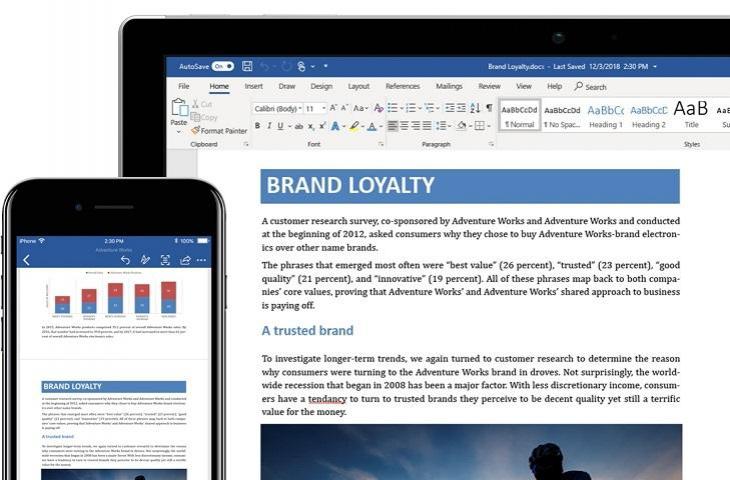
Microsoft Word merupakan aplikasi pengolah kata yang sering digunakan untuk menulis dokumen. Selain menulis, Word juga memiliki fitur untuk mempercantik tampilan teks dengan menambahkan bingkai. Bingkai di Word berfungsi untuk membuat garis di kanan, kiri, atas, dan bawah teks sehingga terlihat lebih menarik. Ada dua cara untuk menambahkan bingkai di Word, yaitu dengan cara membuat bingkai di sekitar teks atau dengan arts borders.
Cara membuat bingkai di sekitar teks cukup mudah. Pertama, pilih teks yang ingin dikelilingi bingkai. Sorot teks di dalam seluruh paragraf atau pada satu baris. Selanjutnya, cari tombol “Outside Borders” di tab “home” pada bagian “Paragraph”. Klik tombol arah ke bawah di sebelah tombol bingkai untuk melihat berbagai pilihan bingkai. Pilih “Borders and Shading” untuk membuat bingkai. Pada setelan biasa, bingkai yang dibuat hanya akan berupa garis lurus sederhana. Menu “Borders and Shading” akan membantu kamu untuk mengatur tampilan bingkai. Pilih jenis bingkai yang kamu inginkan, seperti bingkai Box, Shadow (bayangan), atau 3-D (tiga dimensi). Menu “Style” di tengah jendela akan menampilkan gaya-gaya bingkai yang tersedia. Gunakan menu drop-down “Color” untuk mengubah warna garis. Gunakan menu drop-down “Width” untuk mengubah ukuran garis bingkai. Jika kamu ingin bingkai lebih dekat atau jauh dari teks, klik tombol “Options”. Kamu bisa mengatur jarak terpisah pada setiap sisi bingkai. Klik “OK” untuk memunculkan bingkai. Bingkai yang sudah diatur akan mengelilingi teks yang kamu sorot sebelumnya.
Cara membuat bingkai dengan arts borders juga mudah dilakukan. Buka teks Word yang ingin kamu bubuhkan bingkai arts borders. Kemudian, pilih Desain lalu kamu bisa langsung klik Page Borders. Akan ditampilkan beberapa pilihan bingkai, pilih Arts Borders. Di sini kamu bisa langsung pilih dan klik jenis arts borders yang diinginkan. Setelah menentukan jenis arts borders, kamu bisa langsung klik OK. Secara otomatis, bingkai akan langsung terpasang di teks Word.
Dengan menambahkan bingkai di Word, tampilan dokumen akan terlihat lebih menarik dan profesional. Bingkai juga bisa digunakan untuk membuat kartu undangan atau dokumen lainnya. Bingkai di Word sangat mudah untuk ditambahkan, bahkan bagi pemula sekalipun. Selamat mencoba tutorial Microsoft Word di atas!