Cara Screenshot di HP Realme Tanpa Aplikasi Tambahan
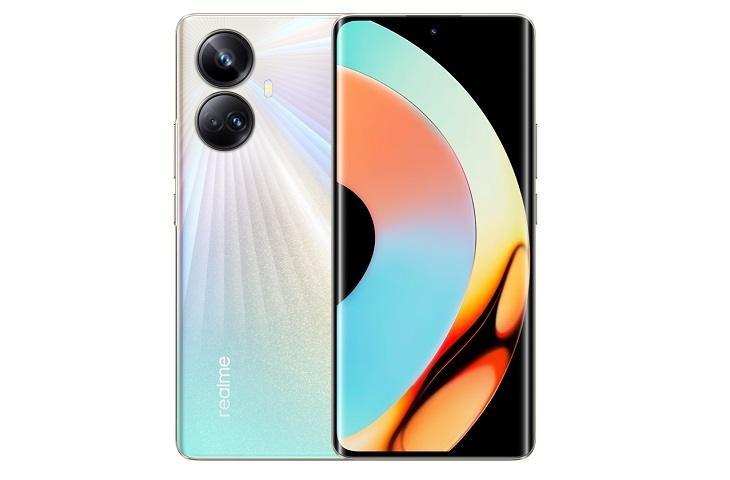
Realme, salah satu merek HP Android yang cukup populer di Indonesia, telah menyediakan fitur screenshot bawaan di dalam sistem operasinya. Pengguna tidak perlu lagi mengunduh aplikasi tambahan untuk melakukan tangkapan layar. Antarmuka Realme UI menawarkan beberapa cara untuk mengambil screenshot, seperti menggunakan tombol fisik, gerakan tiga jari, dan tangkapan layar panjang.
Mengetahui cara screenshot di HP Realme sangat penting, baik itu untuk menangkap postingan media sosial, layar kemenangan dalam game, atau meme lucu. Berikut adalah cara untuk melakukan screenshot di HP Realme:
1. Screenshot dengan Tombol
Langkah pertama adalah menekan dan menahan tombol power dan volume secara bersamaan untuk mengambil screenshot di HP Realme. Setelah itu, pengguna akan melihat pratinjau di sebelah kiri layar setelah tangkapan layar diambil. Terakhir, ketuk untuk mendapatkan lebih banyak opsi untuk mengedit atau membagikannya.
2. Screenshot dengan Gerakan Tiga Jari
Ada banyak metode perangkat lunak untuk menangkap tangkapan layar, dan cara yang paling mudah adalah mengaktifkan metode gesek tiga jari di menu pengaturan HP Realme. Buka Pengaturan > Alat Kenyamanan > Gerakan & Gerakan, pastikan Screenshot 3 Jari diaktifkan. Setelah itu, buka layar yang ingin diambil dan geser ke bawah dari atas layar dengan tiga jari untuk mengambil screenshot.
3. Screenshot dengan Assistive Ball
Pengguna juga bisa menggunakan fitur praktis di UI Realme bernama Assistive Ball. Ini secara efektif menambahkan ikon pintasan perangkat lunak mengambang di layar. Pengguna harus mengaktifkan beberapa hal terlebih dahulu seperti membuka Pengaturan > Alat Kenyamanan > Assistive Ball, pastikan saklar Assistive Ball diaktifkan dan pilih antara Operasi Gerakan atau Ketuk Menu. Setelah itu, ketuk ikon Assistive Ball mengambang, lalu pintasan Screenshot saat muncul untuk mengambil tangkapan layar.
4. Screenshot dengan Layar Panjang
Seperti kebanyakan pembuat HP Android, Realme juga memberi pengguna cara untuk menangkap tangkapan layar panjang. Pengguna harus mengikuti langkah yang telah dijelaskan di atas untuk mengambil tangkapan layar terlebih dahulu. Setelah itu, ketuk tombol tangkapan layar Bergulir di bawah pratinjau tangkapan layar di sisi kiri layar. Dialog baru yang bertuliskan Auto taking a scrolling screenshot… akan muncul, dan layar akan mulai bergulir. Terakhir, ketuk ikon tanda centang untuk menghentikan tangkapan layar. Tangkapan layar bergulir juga akan berhenti setelah mencapai akhir halaman.
Itulah cara mengambil screenshot di HP Realme tanpa perlu menggunakan aplikasi tambahan. Semua seri Realme dapat melakukan cara ini. Manfaatkan tutorial HP Android di atas untuk memudahkan proses pengambilan screenshot di HP Realme.