
Cara Mudah Membuat Tanda Tangan di Dokumen Microsoft Word
Untuk membuat tanda tangan di dokumen Microsoft Word sebenarnya tidak sulit. Kamu bahkan bisa menggunakannya di Windows dan Mac. Ini sangat berguna untuk surat, karya kreatif, bahkan dokumen hukum yang perlu kamu kirim melalui email.
Microsoft Word memiliki fitur tanda tangan digitalnya sendiri, namun kamu juga bisa membuat, meminta, dan menyimpan tanda tangan digital dan dokumen kamu sendiri. Berikut tutorial Microsoft Word tentang cara membuat tanda tangan di dokumen.
Sisipkan Gambar Tanda Tangan di Microsoft Word
Jika kamu sudah memiliki gambar tanda tangan di komputer, kamu dapat menyisipkan gambar tersebut dengan cepat dan mudah. Setelah itu, tambahkan atau pangkas beberapa teks yang diketik di bawahnya seperti jabatan, tanggal, atau nomor telepon jika diperlukan.
- Tempatkan kursor di tempat di dokumen, di mana Anda ingin tanda tangan.
- Buka tab Sisipkan dan pilih Gambar. Di Windows, pilih Perangkat Ini di Ribbon. Di Mac, pilih Gambar Dari File.
- Telusuri dan pilih gambar, dan klik Sisipkan.
- Klik Gambar dan pilih Perangkat Ini
Untuk memangkas gambar, kamu juga bisa memanfaatkan alat pengeditan gambar lainnya di Microsoft Word pada tab Format Gambar. Tambahkan gaya gambar atau gunakan drop-down Koreksi untuk menyesuaikan kecerahan dan kontras. Kamu juga bisa menambahkan teks dengan membuka baris di bawah gambar dan mengetik apa yang kamu suka.
Gunakan Draw Tool untuk Menandatangani Dokumen di Microsoft Word
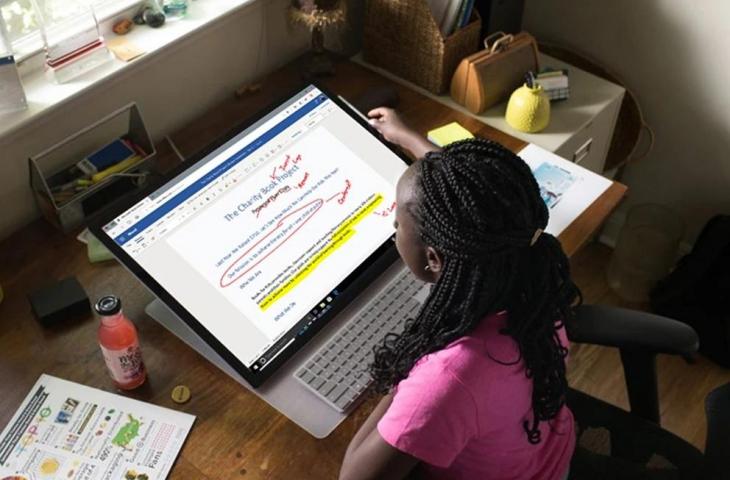
Jika kamu tidak memiliki gambar tanda tangan, kamu dapat menggunakan tab Draw Word untuk membuat tanda tangan menggunakan mouse atau touchpad.
- Tempatkan kursor di tempat di dokumen di mana Anda ingin tanda tangan.
- Masuk ke Draw On Windows, dan pilih Drawing Canvas di Ribbow. Di Mac, kamu dapat memilih Menggambar dengan Trackpad jika berlaku.
- Pilih alat menggambar seperti pulpen hitam.
- Klik tarik-turun alat untuk mengubah warna atau ketebalan garis.
- Gunakan mouse atau touchpad kamu untuk menandatangani nama di dalam kanvas.
- Klik Kanvas Gambar untuk membuat tanda tangan tulisan tangan di Microsoft Word.
- Setelah selesai, kamu dapat menyeret tepi kanvas gambar untuk mengubah ukurannya atau menyeretnya ke lokasi lain di dokumen. Sama seperti saat kamu menyisipkan gambar tanda tangan, kamu dapat menambahkan teks pada baris di bawahnya jika diinginkan.
Sekarang kamu tidak perlu print dan scan terlebih dahulu. Selamat mencoba tutorial Microsoft Word di atas.